

10 сен 2008
Установка на компьютер поддержки японского языка
Быстрая навигация -
Данная статья предназначена для тех пользователей, у которых вместо японского языка отображаются "квадратики"
Это происходит из-за того, что на компьютере, на котором просматривается сайт с иероглифами, не установлена поддержка японского языка и нет соответствующих шрифтов.
Для этого нужен лишь установочный диск Вашей операционной системы, поскольку поддержка японского языка (иероглифов) на компьютере производится штатными средствами системы.
Речь идёт о системе Windows XP, Windows 7
1.
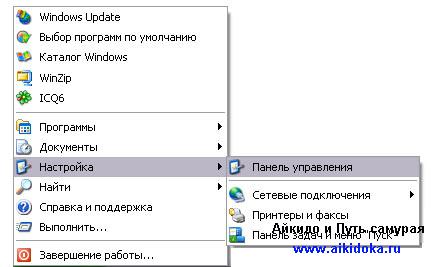
Открываете панель управления.
Для тех, кто не знает: надо нажать кнопку "Пуск" в левом нижнем углу рабочего стола, выбрать пункт "Настройка", а в нём - "Панель управления"
2.
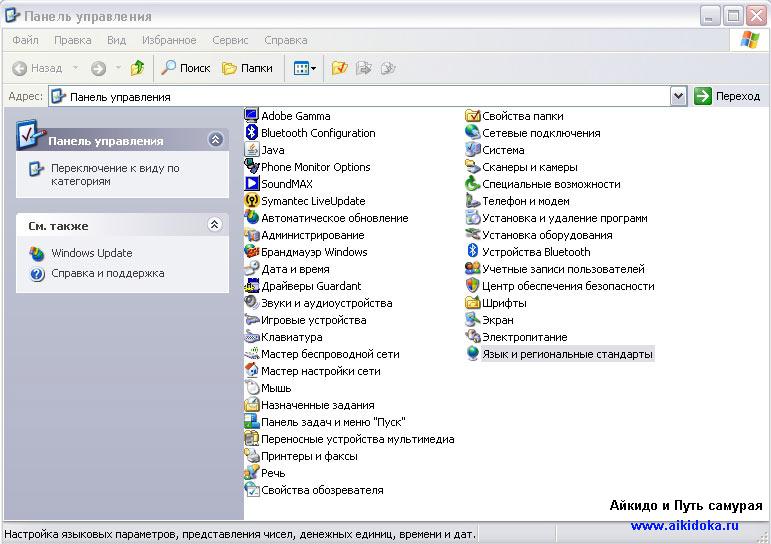
В "Панели Управления" выбираем компонент "Язык и региональные стандарты":
3.
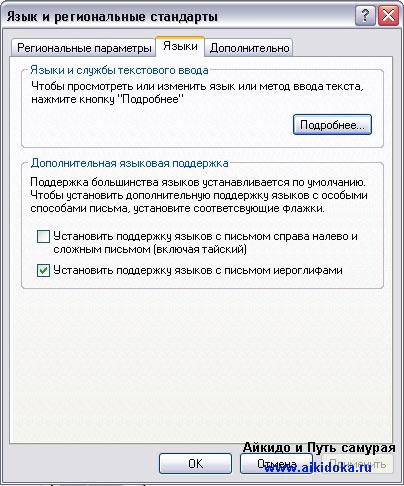
На вкладке "Языки" необходимо отметить флажок напротив опции "Установить поддержку языков с письмом иероглифами":
4.
Нажимаем ОК и на запрос о загрузочном CD с Windows XP вставляем имеющийся у Вас дистрибутив в привод CD-ROM.
5.
После завершения процедуры установки в окне "Язык и региональные стандарты" нажимаем кнопку "Подробнее".
Вам откроется вот такое окно:
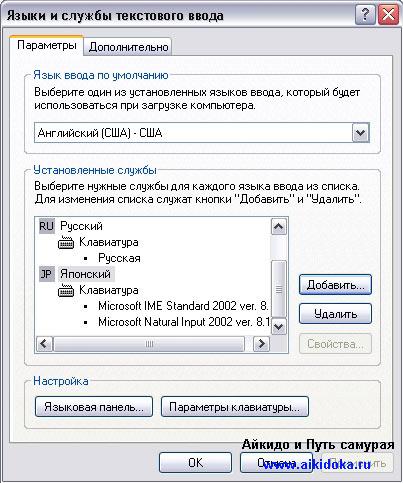
В этом окне надо нажать кнопку "Добавить"...
6.
... и в появившемся окошке выбрать:

На этом процедура установки поддержки японского языка на компьютер завершена.
В результате, Вы имеете возможность переключать раскладку Вашей клавиатуры чередуя языки, установленные в Вашей системе:
- English-Russian-Japanese

Что касается самой языковой панели...
При переключении на японский язык вам будет важен пункт Input Mode (Способ ввода). Он отображается пиктограммой, которая похожа на большую буква "А".
По умолчанию данный режим установлен в значение Direct Input. В данном режиме с клавиатуры вводятся только латинские буквы, точно так же как в режиме ввода английского языка.

Чтобы активировать режим ввода хираганы или катаканы, необходимо либо выбрать его явно мышью в меню Input Mode. Для этого надо нажать на пиктограмму "А" и выбрать необходимый пункт.
Для более быстрого включения пункта "Хирагана" Вы можете использовать комбинацию клавиш на клавиатуре - "Alt и ~". Знак "~" расположен на кнопке с буквой "Ё".
Теперь, если Вы откроете, к примеру, текстовый редактор и наберёте хираганой - "nihongo" (печатая на клавиатуре знаками английского алфавита - nihongo), то данные знаки автоматически будут преобразованы в знаки японской хираганы:

Обратите внимание на то, что слово подчёркнуто пунктирной линией.
Если после ввода нужного слова Вам необходимо перевести его в иероглифическое написание, то для этого необходимо нажать клавишу "Пробел".
После этого действия введённое ранее слово будет преобразовано в иероглифы. В случае, если для данного написания имеется несколько вариантов иероглифического написания, то повторное нажатие клавиши "Пробел" приведёт к открытию контекстного меню со списком имеющихся вариантов для введённого слова, в том числе и написание катаканой.

Выбрав из списка нужное написание нажимаем клавишу "Ввод" (Энтер; Enter) и выбранное слово фиксируется в Вашем текстовом редакторе.
Если При написании слов хираганой не нужно преобразовывать их в иероглифы, то просто каждый раз нажимаете "Энтер".
Для быстрого переключения между Хираганой и Катаканой можно использовать комбинацию клавиш:
Клавиша "Caps Lock" находится слева под кнопкой "Tab".
Если у Вас нет установочного диска с системой, то для загрузки IME Вы можете воспользоваться официальным сайтом Microsoft и скачать данный пакет оттуда. Вот ссылка на данный пакет - IME. Весит данный пакет более 50 Мб и рассчитан на поддержку лишь Office XP и Office 2002. По этой причине рекомендуется всё же произвести включение поддержки японского языка с установочного диска Windows XP.
Надеюсь, что данные рекомендации Вам помогут...
"Пуск" - выбираем "Панель управления" - далее "Язык и региональные стандарты" - переходим на вкладку "Раскладка клавиатуры" и нажимает "изменить клавиатуру"
В результате открывается такое окно:
Нажимаем кнопку добавить и в самом конце списка языков ставим галочку напротив пункта "Microsoft IME"
Сохраняем все изменения...
ВСЕ!
В результате в языковой панеле появляется дополнительный язык:

Выбрав пункт "Хирагана" вы можете печатать японские тексты непосредственно со своей клавиатуры...

Это происходит из-за того, что на компьютере, на котором просматривается сайт с иероглифами, не установлена поддержка японского языка и нет соответствующих шрифтов.
- Ниже предложенная инструкция позволит Вам решить эту и другие проблемы, а именно:
- - Установить в систему необходимые японские шрифты
- - Вы сможете видеть японские иероглифы на сайтах
- - Вы сможете печатать японский текст в любом текстовом приложении (блокнот, Ворд...) посредством IME со своей клавиатуры
- - Вы сможете читать Е-мейлы (и писать ответы) на японском языке.
Для этого нужен лишь установочный диск Вашей операционной системы, поскольку поддержка японского языка (иероглифов) на компьютере производится штатными средствами системы.
Речь идёт о системе Windows XP, Windows 7
Windows XP
Итак, Ваши шаги:1.
Открываете панель управления.
Для тех, кто не знает: надо нажать кнопку "Пуск" в левом нижнем углу рабочего стола, выбрать пункт "Настройка", а в нём - "Панель управления"
2.
В "Панели Управления" выбираем компонент "Язык и региональные стандарты":
3.
На вкладке "Языки" необходимо отметить флажок напротив опции "Установить поддержку языков с письмом иероглифами":
4.
Нажимаем ОК и на запрос о загрузочном CD с Windows XP вставляем имеющийся у Вас дистрибутив в привод CD-ROM.
5.
После завершения процедуры установки в окне "Язык и региональные стандарты" нажимаем кнопку "Подробнее".
Вам откроется вот такое окно:
В этом окне надо нажать кнопку "Добавить"...
6.
... и в появившемся окошке выбрать:
- - Язык ввода - Японский
- - Раскладка клавиатуры или метод ввода (IME) - Японский (или Microsoft IME Standart 2002)
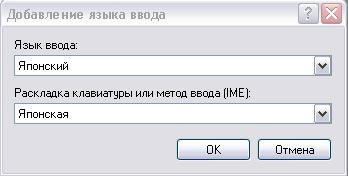
На этом процедура установки поддержки японского языка на компьютер завершена.
В результате, Вы имеете возможность переключать раскладку Вашей клавиатуры чередуя языки, установленные в Вашей системе:
- English-Russian-Japanese

Что касается самой языковой панели...
При переключении на японский язык вам будет важен пункт Input Mode (Способ ввода). Он отображается пиктограммой, которая похожа на большую буква "А".
По умолчанию данный режим установлен в значение Direct Input. В данном режиме с клавиатуры вводятся только латинские буквы, точно так же как в режиме ввода английского языка.

Чтобы активировать режим ввода хираганы или катаканы, необходимо либо выбрать его явно мышью в меню Input Mode. Для этого надо нажать на пиктограмму "А" и выбрать необходимый пункт.
Для более быстрого включения пункта "Хирагана" Вы можете использовать комбинацию клавиш на клавиатуре - "Alt и ~". Знак "~" расположен на кнопке с буквой "Ё".
Теперь, если Вы откроете, к примеру, текстовый редактор и наберёте хираганой - "nihongo" (печатая на клавиатуре знаками английского алфавита - nihongo), то данные знаки автоматически будут преобразованы в знаки японской хираганы:
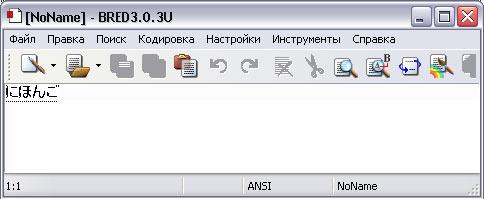
Обратите внимание на то, что слово подчёркнуто пунктирной линией.
Если после ввода нужного слова Вам необходимо перевести его в иероглифическое написание, то для этого необходимо нажать клавишу "Пробел".
После этого действия введённое ранее слово будет преобразовано в иероглифы. В случае, если для данного написания имеется несколько вариантов иероглифического написания, то повторное нажатие клавиши "Пробел" приведёт к открытию контекстного меню со списком имеющихся вариантов для введённого слова, в том числе и написание катаканой.
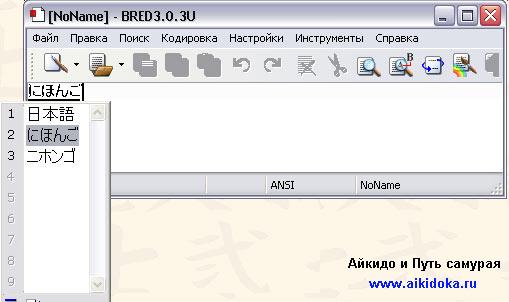
Выбрав из списка нужное написание нажимаем клавишу "Ввод" (Энтер; Enter) и выбранное слово фиксируется в Вашем текстовом редакторе.
Если При написании слов хираганой не нужно преобразовывать их в иероглифы, то просто каждый раз нажимаете "Энтер".
Для быстрого переключения между Хираганой и Катаканой можно использовать комбинацию клавиш:
- - Ctrl+Caps Lock для хираганы и
- - Alt+Caps Lock для катаканы.
Клавиша "Caps Lock" находится слева под кнопкой "Tab".
Если у Вас нет установочного диска с системой, то для загрузки IME Вы можете воспользоваться официальным сайтом Microsoft и скачать данный пакет оттуда. Вот ссылка на данный пакет - IME. Весит данный пакет более 50 Мб и рассчитан на поддержку лишь Office XP и Office 2002. По этой причине рекомендуется всё же произвести включение поддержки японского языка с установочного диска Windows XP.
Надеюсь, что данные рекомендации Вам помогут...
Установка поддержки японского языка в Windows 7
Установка японского в Windows 7 весьма проста..."Пуск" - выбираем "Панель управления" - далее "Язык и региональные стандарты" - переходим на вкладку "Раскладка клавиатуры" и нажимает "изменить клавиатуру"
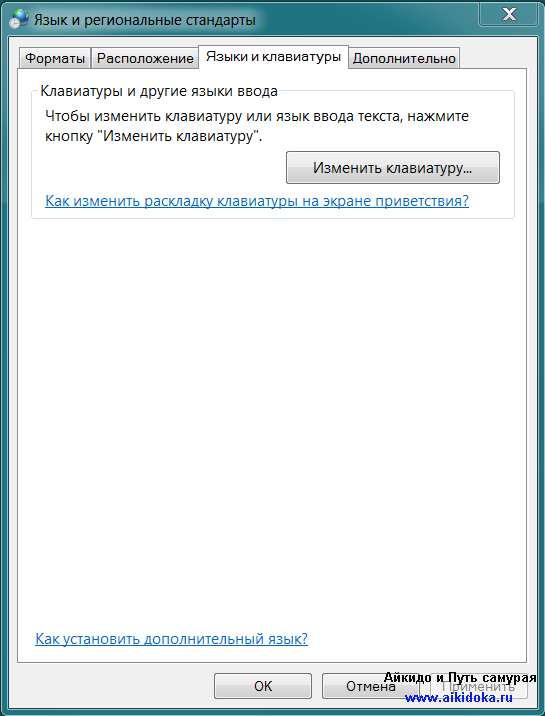
В результате открывается такое окно:
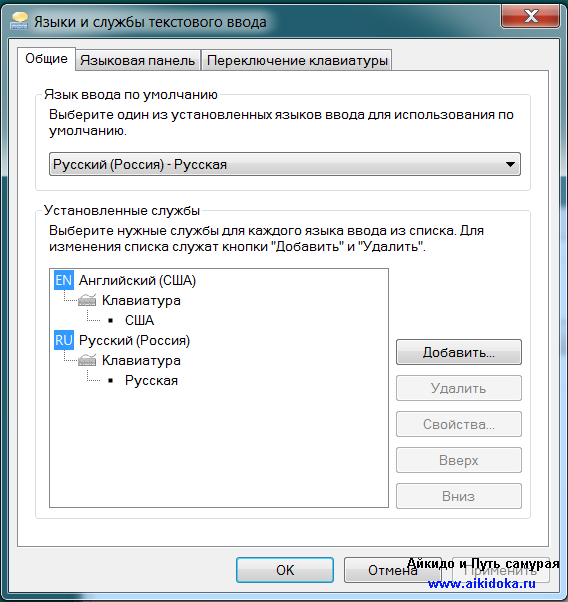
Нажимаем кнопку добавить и в самом конце списка языков ставим галочку напротив пункта "Microsoft IME"
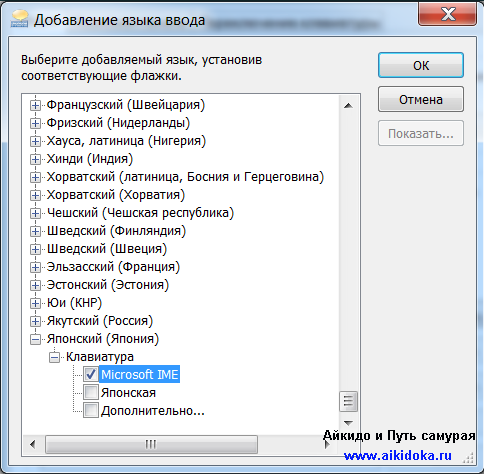
Сохраняем все изменения...
ВСЕ!
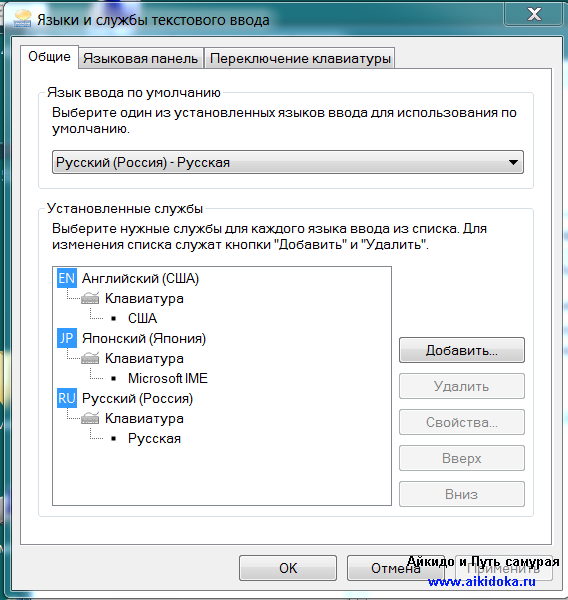
В результате в языковой панеле появляется дополнительный язык:

Выбрав пункт "Хирагана" вы можете печатать японские тексты непосредственно со своей клавиатуры...

Уважаемый посетитель, Вы зашли на сайт как незарегистрированный пользователь. Мы рекомендуем Вам зарегистрироваться, либо войти на сайт под своим именем.
|
|
В windows vista нет флажка установки поддержки японского языка и установочного диска нету, т.к. комп был куплен с лицензионной установленной виндой :((. что же делать... |
|
|
|
AlexAlexandroff, По Висте ничего сказать не могу... поскольку не использую... |
| С уважением, Вадим
|
|
|
В линуксе можно поставить вообще любой язык, ибо Unicode. Вот вам пример (беспорядочный): ニイラモササコチミモ チリンツ. |
|
|
|
|
У меня в загрузочном CD с Windows XP система не может найти нужный файл. Кто-нибудь знает, где его можно скачать из сети? Заранее спасибо. |
|
|
|
Bad_Guy, Это стандартная функция системы... Если Вы имеете лицензионный диск - проблем быть не должно... |
| С уважением, Вадим
|
|
|
А если нет лицензионного диска? Можно где-нибудь шрифт в сети достать? |
|
|
|
Bad_Guy, Шрифтов полно и на этом сайте - качайте на здоровье... Речь то идёт, как я понял, об установке поддержки японского... Попробуйте воспользоваться другим диском... |
| С уважением, Вадим
|
|
|
Уважаемый Админ, после загрузки с официального сайта Microsoft специального пакета, предложенного Вами, у меня все равно ничего не получается. После того как я поставила галочку на отображение иероглифов, появляется окно, которое предлагает поставить диск, но т.к. я скачала программу, то я не совсем понимаю что мне делать дальше. Я пробовала ввести полностью адрес размещения скачанной программы (но он даже кнопку ОК не нажимает), пробовала просто запустить скачанную программу, ну в общем я в тупике. выглядит это все вот так: http://s55.radikal.ru/i147/0810/a8/d81fba0a3a19.jpg Ну Вы наверное и так знаете как оно должно выглядеть |
|
|
|
Tamara, Вы ошибаетесь. 1. В данной статье я ни словом ни упомянул о том, что Вы должны что-то скачивать... 2. Установка поддержки японского языка в системе Windows XP осуществляется стандартными средствами виндоус. Это значит, что следуя вышеприведённой инструкции, при выполнении пункта 4: 4. Нажимаем ОК и на запрос о загрузочном CD с Windows XP вставляем имеющийся у Вас дистрибутив в привод CD-ROM. Вы должны вставить в CD-привод диск с операционной системой Windows XP С этого диска Вам устанавливали саму систему на Ваш компьютер. При покупке компьютера этот диск Вам должны были отдать... если конечно Вы не пользуетесь "кракнутой", т.е. не лицензионной версией операционной системы. Если этого диска у Вас нет, то Вы можете попробовать воспользоваться сторонним диском с дистрибутивом Windows XP. |
| С уважением, Вадим
|
|
|
Уважаемый Вадим! Привожу текст со статьи: "Если у Вас нет установочного диска с системой, то для загрузки IME Вы можете воспользоваться официальным сайтом Microsoft и скачать данный пакет оттуда. Вот ссылка на данный пакет - IME. Весит данный пакет более 50 Мб и рассчитан на поддержку лишь Office XP и Office 2002. По этой причине рекомендуется всё же произвести включение поддержки японского языка с установочного диска Windows XP." Я скачала отсюда. Может я что-то не то скачала? Установочного диска у меня нет, при переезде я его потеряла. Может можно как-нибудь по другому это вс установиь? Вы уж меня простите, но я в компьютерах не очень разбираюсь. Вы уж мне помогите пожалуйста в этом вопросе. С уважением, Тамара. |
|
|


